
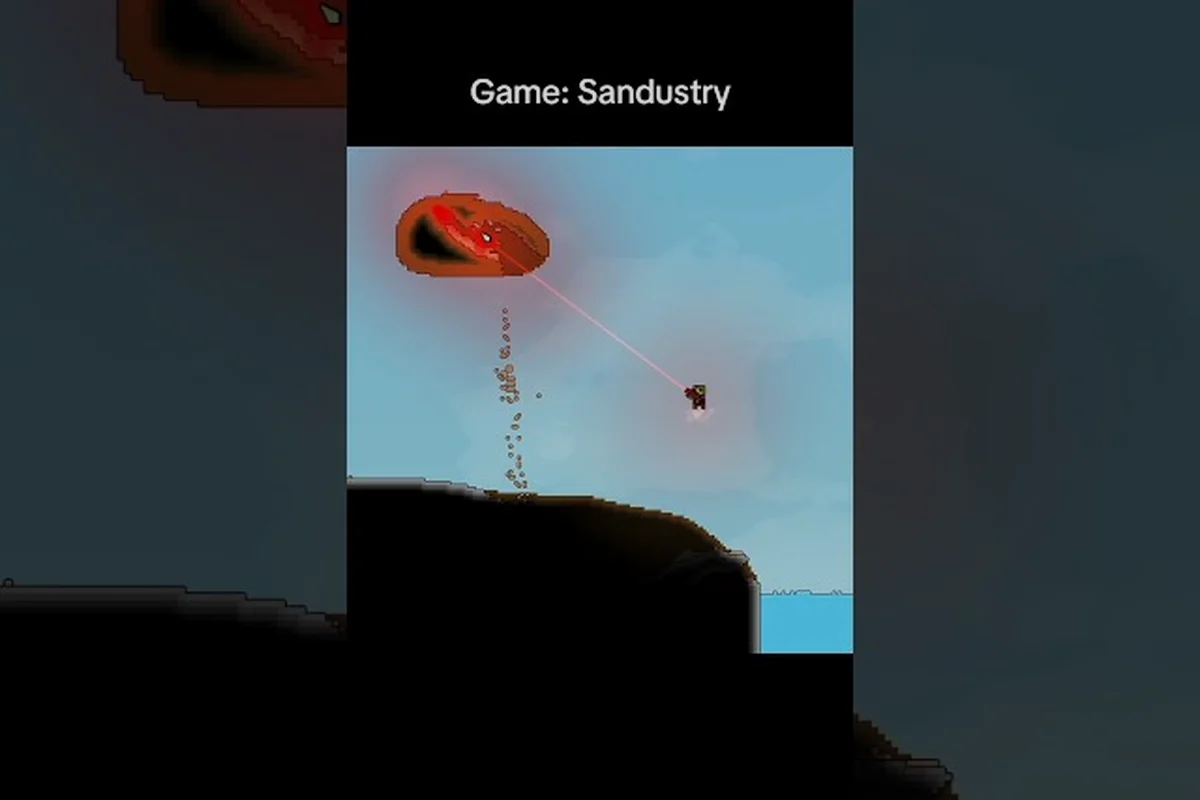
Steam Deckをお持ちでサンダストリーを検討中の方なら、このピクセルベースの工場ゲームがValveの携帯ゲーム機でスムーズに動作するか気になっていることでしょう。簡単に答えると「はい」ですが、全体像を把握するにはいくつかの調整、コントローラーマッピングの選択、そして低電力ハードウェア上でのゲームの物理シミュレーションの挙動を理解する必要があります。サンダストリーでは砂の一粒一粒が独立してシミュレートされるため、大規模な採掘作業を開始するとCPU負荷が劇的に急上昇する可能性があり、Steam Deckでのパフォーマンス調整は単なる付加機能ではなく、本当に重要なものとなっています。最新のパフォーマンスデータ、検証済みのコントローラーレイアウト、プラットフォーム対応情報を以下で確認して、ハードウェアと戦うことなく生産チェーンの自動化を始めましょう。
サンダストリー Steam Deck パフォーマンス概要
Steam DeckのカスタムAMD APUは、デフォルト設定でサンダストリーを驚くほど快適に処理しますが、このゲームのピクセルシミュレーションエンジンはGPUよりもCPUに多くの負荷を要求します。r/SandustryGameのコミュニティレポートによると、プレイヤーはゲーム序盤の探索中に一貫して45〜60 FPSを達成していますが、大規模な砂の崩落が巨大な物理カスケードを引き起こすとフレームレートは30台まで低下します。公式のSteam版サンダストリーページには、Intel Core i5-4670KまたはAMD FX-8100の最小要件が記載されており、Steam DeckのZen 2ベースのプロセッサはこれを余裕で上回るため、ボトルネックが純粋な処理能力にあることはほとんどありません。
Steam Deckのパフォーマンスで実際に重要なのは、熱管理と消費電力です。携帯ゲーム機の15W TDP上限は、長時間のセッション中にAPUをスロットルさせる可能性があるからです。Steam Deckの内蔵設定でフレームレートを40Hzに制限しているプレイヤーは、最も安定した体験を報告しています。これにより持続的なCPU負荷が軽減され、シミュレーションの応答性は維持されるからです。Steam Deckの800pディスプレイもここで有利に働きます。サンダストリーのピクセルアートスタイルは低解像度でも視覚的な忠実度を失うことなく美しくスケーリングされるからです。
| 設定 | Steam Deck デフォルト | 推奨設定 | FPSへの影響 |
|---|---|---|---|
| 解像度 | 1280x800 | 1280x800 | なし |
| フレームレート上限 | 60 FPS | 40 FPS | +10-15% 安定性 |
| TDP制限 | 15W | 12W | +20-30分 バッテリー |
| ピクセルシミュレーション品質 | 高 | 中 | 重いシーンで+5-8 FPS |
| V-Sync | オン | オフ | 入力遅延を削減 |
サンダストリーセッション中のバッテリー寿命は、TDP設定にもよりますが約2.5〜3.5時間で、バックグラウンドで継続的な物理計算が実行されるゲームとしては立派な数値です。長時間の自動化セッションを計画している場合は、TDPを10Wに下げて30 FPS上限を受け入れることを検討してください。このゲームのターン制に近いペースでは、正確な入力に高いフレームレートが必要になることはほとんどないからです。
検証済み Steam Deck 互換性ステータス
Valveの公式互換性プログラムはまだサンダストリーに正式な評価を割り当てていませんが、コミュニティテストによると、このゲームはProtonを通じて大きな問題なく動作します。Proton ExperimentalブランチはゲームのDirectX 11レンダリングを正しく処理し、2026年8月時点の現在のビルドではクラッシュの報告はありません。一部のプレイヤーは、ゲームのランチャー画面を閉じるのにマウスクリックが必要であることに言及しており、これはDeckでは小さな煩わしさですが、タッチスクリーンを有効にするか、右トラックパッドをマウスとして使用することで回避できます。
コントローラーサポートとボタンマッピング
サンダストリーのコントローラーサポートは機能的ですが完璧ではありません。このゲームは主にマウスとキーボードを想定して設計されているからです。Steamの公式コントローラーレイアウトには、移動、カメラ操作、メニューナビゲーションの完全なゲームパッドサポートが含まれていますが、複雑な生産チェーンの構築はコントローラーではマウスに比べて著しく遅く感じられます。r/SandustryGameのコミュニティメンバーは、右トラックパッドをマウス入力にマッピングして正確なブロック配置を実現するカスタムレイアウトを共有しており、これによりゲームパッドの快適さとマウスの精度のギャップを埋めています。
| アクション | デフォルトのコントローラーバインド | 推奨 Steam Deck マッピング |
|---|---|---|
| カメラ移動 | 左スティック | 左スティック(デフォルト) |
| ブロック配置 | Aボタン | 右トラックパッドクリック |
| ブロック採掘 | Xボタン | 右トリガー |
| インベントリを開く | Yボタン | 左バンパー |
| 建設メニュー | Bボタン | 右バンパー |
| ズーム | 右スティッククリック | 左トラックパッド(ラジアル) |
Steam Inputレイヤーはここで非常に大きな柔軟性を提供します。ゲームパッドのバインドとマウスに似たトラックパッド入力を組み合わせたゲームごとのプロファイルを作成できるからです。カスタムレイアウトの設定に10〜15分投資したプレイヤーは、特にゲーム序盤の採掘とクラフトのループにおいて、コントローラー体験がマウスとキーボードとほぼ同等に効率的になると報告しています。より伝統的なセットアップを好む場合は、ゲームはSteam Deckの内蔵ジャイロスコープも微細なカメラ調整にサポートしていますが、これには慣れが必要です。
コミュニティ推奨コントローラーレイアウト
最も人気のあるコミュニティレイアウトは、右トラックパッドをマウス、右トリガーを左クリック、左トリガーを右クリックに割り当てており、デスクトップの操作スキームを反映しています。このアプローチにより、Dパッドでメニューを操作しながらトラックパッドで正確なブロックターゲティングが可能になり、コンベアベルトや機械を正確な位置に配置する必要があるゲームの生産チェーン構築メカニクスに特に適しています。このレイアウトは、コントローラー設定メニューで「Sandustry Precision」を検索すると、Steamコミュニティレイアウトページから直接ダウンロードできます。
MacおよびLinux対応ステータス
Steam Deck以外にも、多くのプレイヤーがサンダストリーがMacやLinuxシステムで動作するか知りたいと思っていますが、その答えは使用しているプラットフォームによって異なります。公式のサンダストリーウェブサイトは、このゲームが現在発売時点ではWindowsのみ対応であることを確認していますが、コミュニティテストでは、LinuxユーザーがSteam Deckとデスクトップディストリビューションの両方でProtonを通じてゲームを正常に実行できることが示されています。Macユーザーはより複雑な状況に直面しています。ゲームのDirectX 11レンダラーは、CrossOverやWhiskyなどの変換レイヤーを通じてAppleのMetal APIにクリーンに変換されないからです。
| プラットフォーム | ネイティブ対応 | Proton/変換 | プレイ可能か? |
|---|---|---|---|
| Windows 10/11 | あり | 該当なし | 完全対応 |
| Steam Deck (SteamOS) | なし | Proton Experimental | 可能、調整あり |
| Linuxデスクトップ | なし | Proton 9.0+ | 可能、調整あり |
| macOS (Intel) | なし | CrossOver | 部分的、不安定 |
| macOS (Apple Silicon) | なし | Whisky/CrossOver | 非推奨 |
サンダストリーのMac対応状況は最も混乱の原因となっています。ゲームのSteamページにはmacOSが対応プラットフォームとして記載されていないにもかかわらず、一部のプレイヤーは変換レイヤーを通じて実行できているからです。コミュニティレポートによると、Intel MacはCrossOverで低設定ならゲームを実行できますが、Apple Silicon MacはDirectXからMetalへの変換に苦労し、重い物理シーン中に頻繁にクラッシュします。主にMacでゲームをプレイする場合、最善の選択肢は潜在的なネイティブポートを待つか、クラウドゲーミングサービスを使用することです。現在の変換レイヤーのパフォーマンスは、プレイ可能な体験の基準を満たしていないからです。
Linuxデスクトップパフォーマンスノート
Linuxデスクトップユーザーにとって、このゲームはProtonを通じて、同等のハードウェア上のWindowsと同等のパフォーマンスで動作します。これはSandustry Discordで共有されたコミュニティベンチマークに基づいています。Linuxプレイヤーが遭遇する主な問題は、Steam Inputの外部でのネイティブコントローラーサポートの欠如です。つまり、ゲームの内蔵検出に頼るのではなく、Steamのコントローラー設定を通じてゲームパッドを設定する必要があります。AMD GPUとMesaドライバーを使用している場合は最もスムーズな結果が得られますが、NVIDIAユーザーはレンダリングアーティファクトを避けるために最新のプロプライエタリドライバーを実行していることを確認する必要があります。
デモホットフィックスと早期アクセスアップデート
サンダストリーデモは2026年初頭に重要なホットフィックスを受け取り、Steam Next Fest期間中にプレイヤーから報告されたいくつかのパフォーマンス問題に対処しました。公式のサンダストリー - デモトレーラーと付随するパッチノートによると、このホットフィックスは長時間のプレイセッション中のメモリ使用量を改善し、大きなワールドの保存時に発生するクラッシュを修正し、低スペックハードウェア向けにピクセルシミュレーションを最適化しました。これらの変更はSteam Deckプレイヤーに直接利益をもたらします。メモリ最適化により、バックグラウンドで複数のアプリが実行されているときにゲームがDeckのメモリ管理によって強制終了される可能性が低減されるからです。
| ホットフィックス領域 | 修正された問題 | Steam Deckへの影響 |
|---|---|---|
| メモリ使用量 | RAM使用量を30%削減 | バックグラウンドアプリの強制終了が減少 |
| 保存クラッシュ | 大きなワールド保存時のクラッシュを修正 | 信頼性の高いセッション永続化 |
| 物理最適化 | 低スペックCPUでシミュレーションが15%高速化 | よりスムーズな砂の崩落 |
| コントローラー検出 | ゲームパッド認識を改善 | プラグアンドプレイサポートの向上 |
サンダストリーデモホットフィックスはまた、レンダリング解像度とは独立してピクセルシミュレーション解像度を低減する設定オプションを導入し、Steam Deckプレイヤーにパフォーマンスと視覚品質のバランスを取るための強力なツールを提供しました。シミュレーション解像度を75%に設定し、レンダリング解像度を100%に維持すると、視覚的な違いを最小限に抑えながら顕著なフレームレート向上が得られます。ゲームのアートスタイルが低減されたシミュレーションの詳細をうまく隠すからです。この設定は、砂、水、氷の物理が組み合わさってゲーム内で最も重いシミュレーション負荷を生み出すファーウォーター地域を探索するときに特に役立ちます。
早期アクセスロードマップと将来の最適化
サンダストリー早期アクセスロードマップには、Steam Deckのパフォーマンスをさらに向上させるいくつかの今後の最適化が概説されており、すべてのCPUコアにシミュレーション作業を分散させるマルチスレッド物理エンジンが含まれています。現在のビルドはシングルスレッドのシミュレーションループを使用しているため、大規模な物理イベント中にゲームのフレームレートが低下しますが、公式のシミュレーション書き換えビデオで示された書き換えは、水と粒子の挙動が劇的に改善されたことを実証しています。このアップデートが出荷されると、Steam Deckプレイヤーは大幅なパフォーマンス向上を確認できるはずです。携帯ゲーム機の8コアプロセッサがようやく完全に活用されるからです。
Steam Deck向けサンダストリーの最適化
最高のサンダストリー Steam Deck体験を得るには、デフォルト設定を超えたいくつかの的を絞った調整が必要です。最も影響力のある変更は、ゲーム内蔵のV-Syncを無効にし、代わりにSteam Deckのフレームレートリミッターを有効にすることです。ゲームのV-Sync実装は、Deckの60Hzディスプレイで意味のある視覚的利点を提供せずに入力遅延を追加するからです。また、Steam Deckのリフレッシュレートを40Hzに設定し、フレームレートを40 FPSに制限することも検討してください。これにより、フレームタイムのスパイクがある無制限の45〜50 FPSよりもスムーズに感じられる、完全に均等なフレームペーシングが生成されます。
-
ゲームの互換性設定でProton Experimentalを有効にして、最新の修正と最適化を入手する
-
ピクセルシミュレーション品質を中に設定して、視覚的な忠実度とパフォーマンスの最良のバランスを得る
-
ゲーム内蔵のV-Syncを無効にし、代わりにSteam Deckのフレームレートリミッターを使用する
-
TDPを12Wに下げて、プレイ可能なパフォーマンスを犠牲にせずバッテリー寿命を延ばす
-
コミュニティの「Precision」コントローラーレイアウトを使用して、最も効率的な建設体験を得る
-
タッチスクリーンを有効にしてメニューナビゲーションを行う。ゲームのUIはタッチ入力に良く反応するため
Steam Deckのサスペンド/レジューム機能はサンダストリーで完璧に動作し、長時間の自動化セッションを促進するゲームにとって大きな生活の質の向上です。手動保存を必要とせずにゲームのシングルプレイヤー状態がクリーンに保存されるため、建設途中でDeckをスリープさせ、中断したところから正確に再開できます。この機能だけで、同じシームレスなサスペンド機能を欠くWindows携帯ゲーム機と比較しても、Steam Deckはサンダストリーに最適なポータブルプラットフォームとなります。
プレイスタイル別の推奨設定
理想的な設定は、バッテリー寿命、視覚品質、または最大のシミュレーション忠実度のどれを優先するかによって異なります。カジュアルな探索セッションでは、10W TDPと30 FPS上限でバッテリー寿命を優先し、約4時間のプレイ時間が得られます。アクティブな建設と自動化では、12W TDPと40 FPS上限を使用して応答性の高いコントロールを維持しながら、3時間のプレイ時間を確保します。生産チェーンのベンチマークテストでは、フル15W TDPと無制限のフレームレートで、工場が最大シミュレーション速度でどのように動作するかを確認します。
| プレイスタイル | TDP | フレーム上限 | シミュレーション品質 | 期待バッテリー |
|---|---|---|---|---|
| カジュアル探索 | 10W | 30 FPS | 中 | 約4時間 |
| アクティブ建設 | 12W | 40 FPS | 中 | 約3時間 |
| パフォーマンステスト | 15W | 60 FPS | 高 | 約2.5時間 |
よくある質問
サンダストリーはSteam Deckで公式に検証されていますか?
サンダストリーはまだValveによって公式に検証されていませんが、コミュニティテストではProton Experimentalを通じてスムーズに動作することが示されています。唯一の実際の問題はランチャーを閉じることです。タッチスクリーンまたはトラックパッドを使用してください。開発者は2026年のロードマップでSteam Deckサポートを確認し、積極的に改良を続けています。
サンダストリーはMacをネイティブサポートしていますか?
いいえ、サンダストリーは現在Windowsのみ対応で、公式ウェブサイトにはmacOSが対応プラットフォームとして記載されていません。一部のプレイヤーはCrossOverを通じてIntel Macでゲームを実行できていますが、パフォーマンスは不安定で、Apple Silicon Macでは頻繁にクラッシュが発生します。主にMacでプレイする場合は、潜在的なネイティブポートを待つか、Windowsマシンを使用することを検討してください。
Steam Deckでのサンダストリーに最適なコントローラーレイアウトは何ですか?
コミュニティ推奨の「Precision」レイアウトは、右トラックパッドをマウス入力に、右トリガーを左クリックに、左トリガーを右クリックにマッピングします。このセットアップは、ゲームパッドの快適さとマウスに似た精度を組み合わせて、正確なブロック配置を可能にします。このレイアウトは、コントローラー設定メニューで「Sandustry Precision」を検索すると、Steamコミュニティレイアウトページからダウンロードできます。
物理エンジンの書き換えはSteam Deckのパフォーマンスを向上させますか?
はい。マルチスレッド物理書き換えはSteam Deckのパフォーマンスを顕著に向上させるはずです。シミュレーションをすべてのCPUコアに分散することで、公式の書き換えビデオで示されているように、大規模な崩落や爆発中のフレームドロップを防ぎます。これはサンダストリー早期アクセスロードマップに沿って提供されます。
Steam Deck版サンダストリーでModを使用できますか?
はい、ModはSteam Deckで動作しますが、ファイルをサンダストリーのフォルダにドロップするにはデスクトップモードが必要です。ほとんどのModはプラットフォームに依存しないため問題なく動作しますが、重いModは安定したフレームレートのためにシミュレーション品質を下げる必要がある場合があります。ステップバイステップのセットアップについてはコミュニティのModガイドを確認してください。