
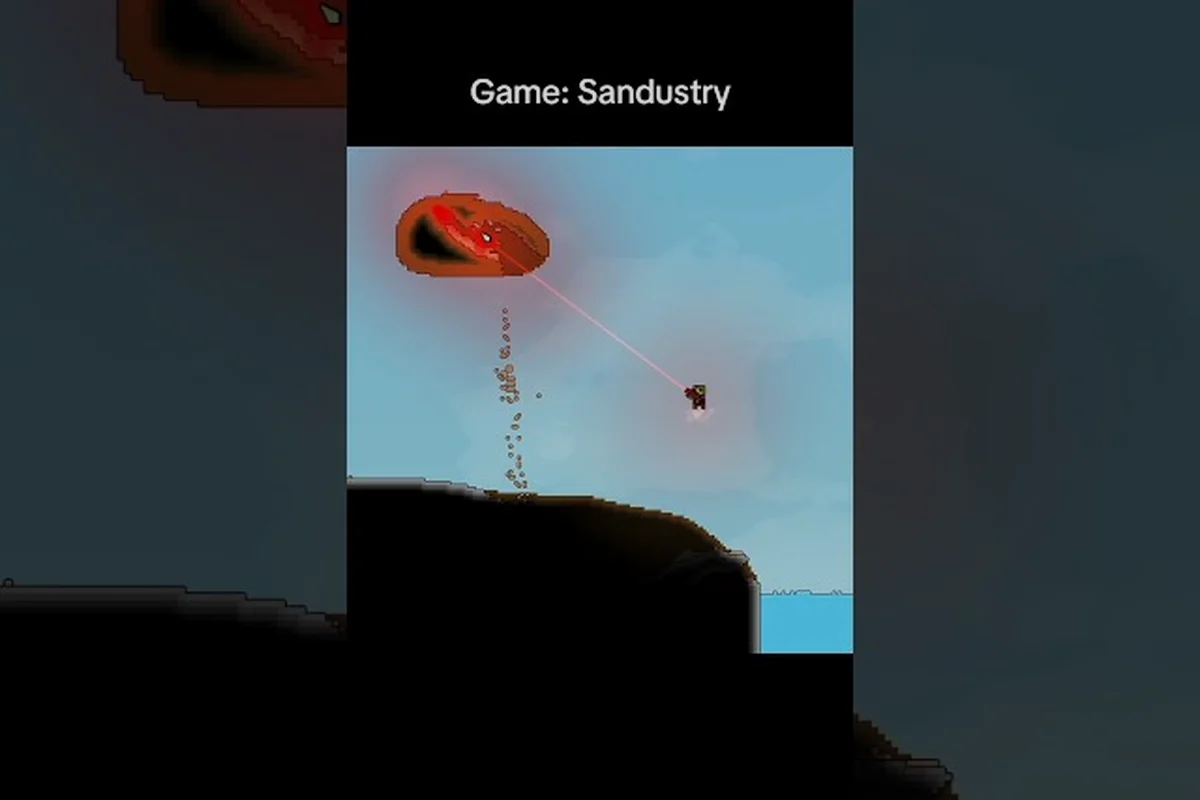
Wenn du ein Steam Deck besitzt und Sandustry im Auge hast, fragst du dich wahrscheinlich, ob dieses pixelbasierte Fabrikspiel auf Valves Handheld reibungslos läuft. Die kurze Antwort lautet ja, aber das vollständige Bild umfasst ein paar Anpassungen, einige Entscheidungen zur Controller-Zuordnung und ein Verständnis dafür, wie sich die Physiksimulation des Spiels auf Hardware mit geringerer Leistung verhält. Da jedes Sandkorn in Sandustry unabhängig simuliert wird, kann die CPU-Last dramatisch ansteigen, wenn du groß angelegte Bergbauoperationen startest, was die Leistungsoptimierung auf dem Steam Deck wirklich wichtig macht und nicht nur ein nettes Extra ist. Erhalte unten die neuesten Leistungsdaten, verifizierte Controller-Layouts und Plattform-Support-Details, damit du Produktionsketten automatisieren kannst, ohne gegen deine Hardware kämpfen zu müssen.
Sandustry Steam Deck Leistungsübersicht
Die kundenspezifische AMD-APU des Steam Decks bewältigt Sandustry bei Standardeinstellungen überraschend gut, aber die Pixel-Simulationsengine des Spiels fordert mehr von der CPU als von der GPU. Laut Community-Berichten auf r/SandustryGame erreichen Spieler während der Erkundung im frühen Spiel konstant 45-60 FPS, obwohl die Bildrate in die 30er fällt, wenn große Sandkollapsen massive Physik-Kaskaden auslösen. Die offizielle Sandustry auf Steam-Seite listet Mindestanforderungen von einem Intel Core i5-4670K oder AMD FX-8100 auf, die der Zen-2-basierte Prozessor des Steam Decks problemlos übertrifft, sodass der Engpass selten von der reinen Rechenleistung herrührt.
Was für die Steam-Deck-Leistung wirklich zählt, sind Wärmemanagement und Stromverbrauch, da die 15-W-TDP-Grenze des Handhelds die APU bei längeren Sitzungen drosseln kann. Spieler, die die Bildrate über die integrierten Einstellungen des Steam Decks auf 40 Hz begrenzen, berichten von der stabilsten Erfahrung, da dies die anhaltende CPU-Last reduziert und die Simulation reaktionsfähig bleibt. Das 800p-Display des Steam Decks spielt dir hier ebenfalls in die Karten, da sich der Pixel-Art-Stil von Sandustry bei niedrigeren Auflösungen wunderschön skaliert, ohne an visueller Wiedergabetreue zu verlieren.
| Einstellung | Steam Deck Standard | Empfohlen | FPS-Auswirkung |
|---|---|---|---|
| Auflösung | 1280x800 | 1280x800 | Keine |
| Bildratenbegrenzung | 60 FPS | 40 FPS | +10-15 % Stabilität |
| TDP-Limit | 15 W | 12 W | +20-30 Min. Akku |
| Pixel-Simulationsqualität | Hoch | Mittel | +5-8 FPS in schweren Szenen |
| V-Sync | Ein | Aus | Reduziert Eingabeverzögerung |
Die Akkulaufzeit während Sandustry-Sitzungen liegt bei etwa 2,5 bis 3,5 Stunden, abhängig von deinen TDP-Einstellungen, was für ein Spiel mit kontinuierlichen Physikberechnungen im Hintergrund respektabel ist. Wenn du lange Automatisierungssitzungen planst, erwäge, die TDP auf 10 W zu senken und eine 30-FPS-Begrenzung zu akzeptieren, da das rundenartige Tempo des Spiels bedeutet, dass du selten hohe Bildraten für präzise Eingaben benötigst.
Verifizierter Steam-Deck-Kompatibilitätsstatus
Valves offizielles Kompatibilitätsprogramm hat Sandustry noch keine formale Bewertung zugewiesen, aber das Spiel läuft laut Community-Tests ohne größere Probleme über Proton. Der Proton-Experimental-Zweig behandelt die DirectX-11-Rendering des Spiels korrekt, und im aktuellen Build wurden bis August 2026 keine Abstürze gemeldet. Einige Spieler haben festgestellt, dass der Launcher-Bildschirm des Spiels einen Mausklick zum Schließen erfordert, was auf dem Deck eine kleine Unannehmlichkeit ist, aber du kannst dies umgehen, indem du den Touchscreen aktivierst oder das rechte Trackpad als Maus verwendest.
Controller-Unterstützung und Tastenbelegung
Die Controller-Unterstützung von Sandustry ist funktional, aber nicht perfekt, da das Spiel hauptsächlich für Maus und Tastatur entwickelt wurde. Das offizielle Controller-Layout auf Steam enthält volle Gamepad-Unterstützung für Bewegung, Kamera-Steuerung und Menünavigation, aber das Bauen komplexer Produktionsketten fühlt sich mit einem Controller spürbar langsamer an als mit einer Maus. Community-Mitglieder auf r/SandustryGame haben benutzerdefinierte Layouts geteilt, die das rechte Trackpad auf Mauseingaben für präzises Blockplatzieren abbilden, was die Lücke zwischen Gamepad-Komfort und Mausgenauigkeit schließt.
| Aktion | Standard-Controller-Belegung | Empfohlene Steam-Deck-Zuordnung |
|---|---|---|
| Kamera bewegen | Linker Stick | Linker Stick (Standard) |
| Block platzieren | A-Taste | Rechtes Trackpad-Klicken |
| Block abbauen | X-Taste | Rechter Trigger |
| Inventar öffnen | Y-Taste | Linker Bumper |
| Baummenü | B-Taste | Rechter Bumper |
| Zoomen | Rechter Stick-Klick | Linkes Trackpad (radial) |
Die Steam-Input-Ebene bietet dir hier enorme Flexibilität, da du spielspezifische Profile erstellen kannst, die Gamepad-Belegungen mit mausähnlichen Trackpad-Eingaben kombinieren. Spieler, die 10-15 Minuten in die Einrichtung eines benutzerdefinierten Layouts investieren, berichten, dass die Controller-Erfahrung fast so effizient wird wie Maus und Tastatur, insbesondere für die Bergbau- und Handwerksabläufe im frühen Spiel. Wenn du ein traditionelleres Setup bevorzugst, unterstützt das Spiel auch das integrierte Gyroskop des Steam Decks für feine Kameraanpassungen, obwohl dies etwas Eingewöhnung erfordert.
Von der Community empfohlenes Controller-Layout
Das beliebteste Community-Layout weist das rechte Trackpad als Maus, den rechten Trigger als Linksklick und den linken Trigger als Rechtsklick zu, was das Desktop-Steuerungsschema widerspiegelt. Dieser Ansatz ermöglicht es dir, Menüs mit dem Steuerkreuz zu navigieren, während du das Trackpad für präzises Blockzielen verwendest, und er funktioniert besonders gut für die Produktionsketten-Aufbau-Mechanik des Spiels, bei der du Förderbänder und Maschinen an exakten Positionen platzieren musst. Du kannst dieses Layout direkt von der Steam-Community-Layouts-Seite herunterladen, indem du im Controller-Konfigurationsmenü nach „Sandustry Precision" suchst.
Mac- und Linux-Support-Status
Über das Steam Deck hinaus möchten viele Spieler wissen, ob Sandustry auf Mac- oder Linux-Systemen läuft, und die Antwort hängt davon ab, welche Plattform du verwendest. Die offizielle Sandustry-Website bestätigt, dass das Spiel derzeit nur für Windows zum Start ist, aber Community-Tests haben gezeigt, dass Linux-Benutzer das Spiel erfolgreich über Proton sowohl auf dem Steam Deck als auch auf Desktop-Distributionen ausführen können. Mac-Benutzer stehen vor einer komplizierteren Situation, da der DirectX-11-Renderer des Spiels nicht sauber über Übersetzungsschichten wie CrossOver oder Whisky auf Apples Metal-API übertragen wird.
| Plattform | Nativer Support | Proton/Übersetzung | Spielbar? |
|---|---|---|---|
| Windows 10/11 | Ja | N/A | Vollständig unterstützt |
| Steam Deck (SteamOS) | Nein | Proton Experimental | Ja, mit Anpassungen |
| Linux-Desktop | Nein | Proton 9.0+ | Ja, mit Anpassungen |
| macOS (Intel) | Nein | CrossOver | Teilweise, instabil |
| macOS (Apple Silicon) | Nein | Whisky/CrossOver | Nicht empfohlen |
Die Sandustry-Mac-Support-Situation ist die häufigste Quelle für Verwirrung, da die Steam-Seite des Spiels macOS nicht als unterstützte Plattform auflistet, einige Spieler es jedoch über Übersetzungsschichten zum Laufen gebracht haben. Laut Community-Berichten können Intel-Macs mit CrossOver das Spiel bei niedrigen Einstellungen ausführen, aber Apple-Silicon-Macs kämpfen mit der DirectX-zu-Metal-Übersetzung und stürzen während schwerer Physikszenen häufig ab. Wenn du hauptsächlich auf einem Mac spielst, ist deine beste Option, auf einen möglichen nativen Port zu warten oder Cloud-Gaming-Dienste zu nutzen, da die aktuelle Übersetzungsschicht-Leistung nicht den Standards einer spielbaren Erfahrung entspricht.
Linux-Desktop-Leistungsnotizen
Für Linux-Desktop-Benutzer läuft das Spiel über Proton mit vergleichbarer Leistung wie unter Windows auf äquivalenter Hardware, basierend auf Community-Benchmarks, die im Sandustry-Discord geteilt wurden. Das Hauptproblem, auf das Linux-Spieler stoßen, ist das Fehlen nativer Controller-Unterstützung außerhalb von Steam Input, was bedeutet, dass du dein Gamepad über die Controller-Einstellungen von Steam konfigurieren musst, anstatt dich auf die integrierte Erkennung des Spiels zu verlassen. Wenn du eine AMD-GPU mit Mesa-Treibern verwendest, erzielst du die reibungslosesten Ergebnisse, während NVIDIA-Benutzer sicherstellen sollten, dass sie die neuesten proprietären Treiber ausführen, um Rendering-Artefakte zu vermeiden.
Demo-Hotfix und Early-Access-Updates
Die Sandustry-Demo erhielt Anfang 2026 einen bedeutenden Hotfix, der mehrere Leistungsprobleme behob, die von Spielern während des Steam-Next-Fest-Zeitraums gemeldet wurden. Laut der offiziellen Sandustry - Demo-Trailer und den begleitenden Patchnotizen verbesserte der Hotfix die Speichernutzung während langer Spielsitzungen, behob einen Absturz beim Speichern großer Welten und optimierte die Pixel-Simulation für Hardware mit geringerer Leistung. Diese Änderungen kommen Steam-Deck-Spielern direkt zugute, da die Speicheroptimierung die Wahrscheinlichkeit verringert, dass das Spiel von der Speicherverwaltung des Decks beendet wird, wenn mehrere Apps im Hintergrund laufen.
| Hotfix-Bereich | Behobenes Problem | Auswirkung auf Steam Deck |
|---|---|---|
| Speichernutzung | 30 % Reduzierung des RAM-Fußabdrucks | Weniger Hintergrund-App-Beendigungen |
| Speicherabsturz | Behobener Absturz beim Speichern großer Welten | Zuverlässige Sitzungspersistenz |
| Physik-Optimierung | 15 % schnellere Simulation auf CPUs mit geringer Leistung | Weichere Sandkollapsen |
| Controller-Erkennung | Verbesserte Gamepad-Erkennung | Besserer Plug-and-Play-Support |
Der Sandustry-Demo-Hotfix führte auch eine Einstellungsoption ein, um die Pixel-Simulationsauflösung unabhängig von der Rendering-Auflösung zu reduzieren, was Steam-Deck-Spielern ein leistungsstarkes Werkzeug zur Balance zwischen Leistung und visueller Qualität bietet. Das Setzen der Simulationsauflösung auf 75 % bei gleichzeitiger Beibehaltung der Render-Auflösung auf 100 % erzeugt einen spürbaren Bildraten-Boost mit minimalem visuellen Unterschied, da der Kunststil des Spiels die reduzierte Simulationsdetails gut verbirgt. Diese Einstellung ist besonders nützlich, wenn du die Far Water-Region erkundest, wo die Kombination aus Sand-, Wasser- und Eisphysik die schwerste Simulationslast im Spiel erzeugt.
Early-Access-Roadmap und zukünftige Optimierungen
Die Sandustry-Early-Access-Roadmap skizziert mehrere bevorstehende Optimierungen, die die Steam-Deck-Leistung weiter verbessern werden, darunter eine mehrthreadige Physikengine, die die Simulationsarbeit auf alle CPU-Kerne verteilt. Der aktuelle Build verwendet eine einthreadige Simulationsschleife, weshalb die Bildrate des Spiels während massiver Physikereignisse abfällt, aber die Neufassung, die im offiziellen Simulations-Neufassungsvideo gezeigt wird, demonstriert dramatisch verbessertes Wasser- und Partikelverhalten. Wenn dieses Update erscheint, sollten Steam-Deck-Spieler einen signifikanten Leistungszuwachs sehen, da der 8-Kern-Prozessor des Handhelds endlich vollständig genutzt wird.
Sandustry für Steam Deck optimieren
Die beste Sandustry-Steam-Deck-Erfahrung zu erzielen, erfordert ein paar gezielte Anpassungen, die über die Standardeinstellungen hinausgehen. Die wirkungsvollste Änderung ist das Deaktivieren des integrierten V-Syncs des Spiels und das Aktivieren des Bildratenbegrenzers des Steam Decks stattdessen, da die V-Sync-Implementierung des Spiels Eingabeverzögerung hinzufügt, ohne auf dem 60-Hz-Display des Decks sinnvolle visuelle Vorteile zu bieten. Du solltest auch erwägen, die Bildwiederholfrequenz des Steam Decks auf 40 Hz zu setzen und die Bildrate auf 40 FPS zu begrenzen, was ein perfekt gleichmäßiges Frame-Pacing erzeugt, das sich glatter anfühlt als unbegrenzte 45-50 FPS mit Frame-Time-Spitzen.
-
Aktiviere Proton Experimental in den Kompatibilitätseinstellungen des Spiels, um die neuesten Fixes und Optimierungen zu erhalten
-
Setze die Pixel-Simulationsqualität auf Mittel für die beste Balance zwischen visueller Wiedergabetreue und Leistung
-
Deaktiviere den integrierten V-Sync des Spiels und verwende stattdessen den Bildratenbegrenzer des Steam Decks
-
Senke die TDP auf 12 W, um die Akkulaufzeit zu verlängern, ohne auf spielbare Leistung zu verzichten
-
Verwende das Community-Layout „Precision" für das effizienteste Bauerlebnis
-
Aktiviere den Touchscreen für die Menünavigation, da die Benutzeroberfläche des Spiels gut auf Touch-Eingaben reagiert
Die Suspend-/Resume-Funktion des Steam Decks funktioniert einwandfrei mit Sandustry, was ein großer Komfortgewinn für ein Spiel ist, das lange Automatisierungssitzungen fördert. Du kannst das Deck mitten im Bau in den Ruhezustand versetzen und genau dort weitermachen, wo du aufgehört hast, da der Einzelspielerzustand des Spiels sauber speichert, ohne dass ein manuelles Speichern erforderlich ist. Diese Funktion allein macht das Steam Deck zur besten tragbaren Plattform für Sandustry, sogar im Vergleich zu Windows-Handhelds, denen dieselbe nahtlose Suspend-Funktionalität fehlt.
Empfohlene Einstellungen nach Spielstil
Deine idealen Einstellungen hängen davon ab, ob du Akkulaufzeit, visuelle Qualität oder maximale Simulationswiedergabetreue priorisierst. Für gelegentliche Erkundungssitzungen priorisiere die Akkulaufzeit mit einer 10-W-TDP und 30-FPS-Begrenzung, was etwa 4 Stunden Spielzeit ergibt. Für aktives Bauen und Automatisierung verwende die 12-W-TDP mit einer 40-FPS-Begrenzung, um reaktionsfähige Steuerung bei gleichzeitig 3 Stunden Spielzeit zu erhalten. Für Benchmark-artige Tests deiner Produktionsketten gehe mit der vollen 15-W-TDP und unbegrenzter Bildrate, um zu sehen, wie deine Fabrik bei maximaler Simulationsgeschwindigkeit abschneidet.
| Spielstil | TDP | Bildratenbegrenzung | Simulationsqualität | Erwartete Akkulaufzeit |
|---|---|---|---|---|
| Gelegentliche Erkundung | 10 W | 30 FPS | Mittel | ~4 Stunden |
| Aktives Bauen | 12 W | 40 FPS | Mittel | ~3 Stunden |
| Leistungstests | 15 W | 60 FPS | Hoch | ~2,5 Stunden |
Häufig gestellte Fragen
Ist Sandustry offiziell für Steam Deck verifiziert?
Sandustry ist von Valve noch nicht offiziell verifiziert, aber Community-Tests zeigen, dass es über Proton Experimental reibungslos läuft. Der einzige echte Haken ist das Schließen des Launchers – verwende den Touchscreen oder das Trackpad. Der Entwickler hat Steam-Deck-Support auf der Roadmap 2026 bestätigt und verfeinert ihn aktiv.
Hat Sandustry nativen Mac-Support?
Nein, Sandustry ist derzeit nur für Windows erhältlich, und die offizielle Website listet macOS nicht als unterstützte Plattform auf. Während einige Spieler das Spiel auf Intel-Macs über CrossOver zum Laufen gebracht haben, ist die Leistung instabil, und Apple-Silicon-Macs erleben häufige Abstürze. Wenn du hauptsächlich auf einem Mac spielst, erwäge, auf einen möglichen nativen Port zu warten oder einen Windows-Computer zu verwenden.
Was ist das beste Controller-Layout für Sandustry auf dem Steam Deck?
Das von der Community empfohlene Layout „Precision" weist das rechte Trackpad auf Mauseingaben, den rechten Trigger auf Linksklick und den linken Trigger auf Rechtsklick zu. Dieses Setup kombiniert Gamepad-Komfort mit mausähnlicher Genauigkeit für präzises Blockplatzieren. Du kannst dieses Layout von der Steam-Community-Layouts-Seite herunterladen, indem du im Controller-Konfigurationsmenü nach „Sandustry Precision" suchst.
Wird die Physikengine-Neufassung die Steam-Deck-Leistung verbessern?
Ja – die mehrthreadige Physik-Neufassung sollte die Steam-Deck-Leistung spürbar verbessern. Durch die Verteilung der Simulation auf alle CPU-Kerne verhindert sie Bildrateneinbrüche bei großen Kollapsen oder Explosionen, wie in unserem offiziellen Neufassungsvideo gezeigt. Dies erscheint mit der Sandustry-Early-Access-Roadmap.
Kann ich Mods auf der Steam-Deck-Version von Sandustry verwenden?
Ja, Mods funktionieren auf dem Steam Deck, aber du benötigst den Desktop-Modus, um Dateien in den Sandustry-Ordner zu legen. Die meisten Mods laufen einwandfrei, da sie plattformunabhängig sind, obwohl schwere Mods möglicherweise eine niedrigere Simulationsqualität für stabile Bildraten benötigen. Schau in den Community-Mods-Leitfaden für eine Schritt-für-Schritt-Einrichtung.